松鼠AI学习机使用指南:家长最常问的都在这
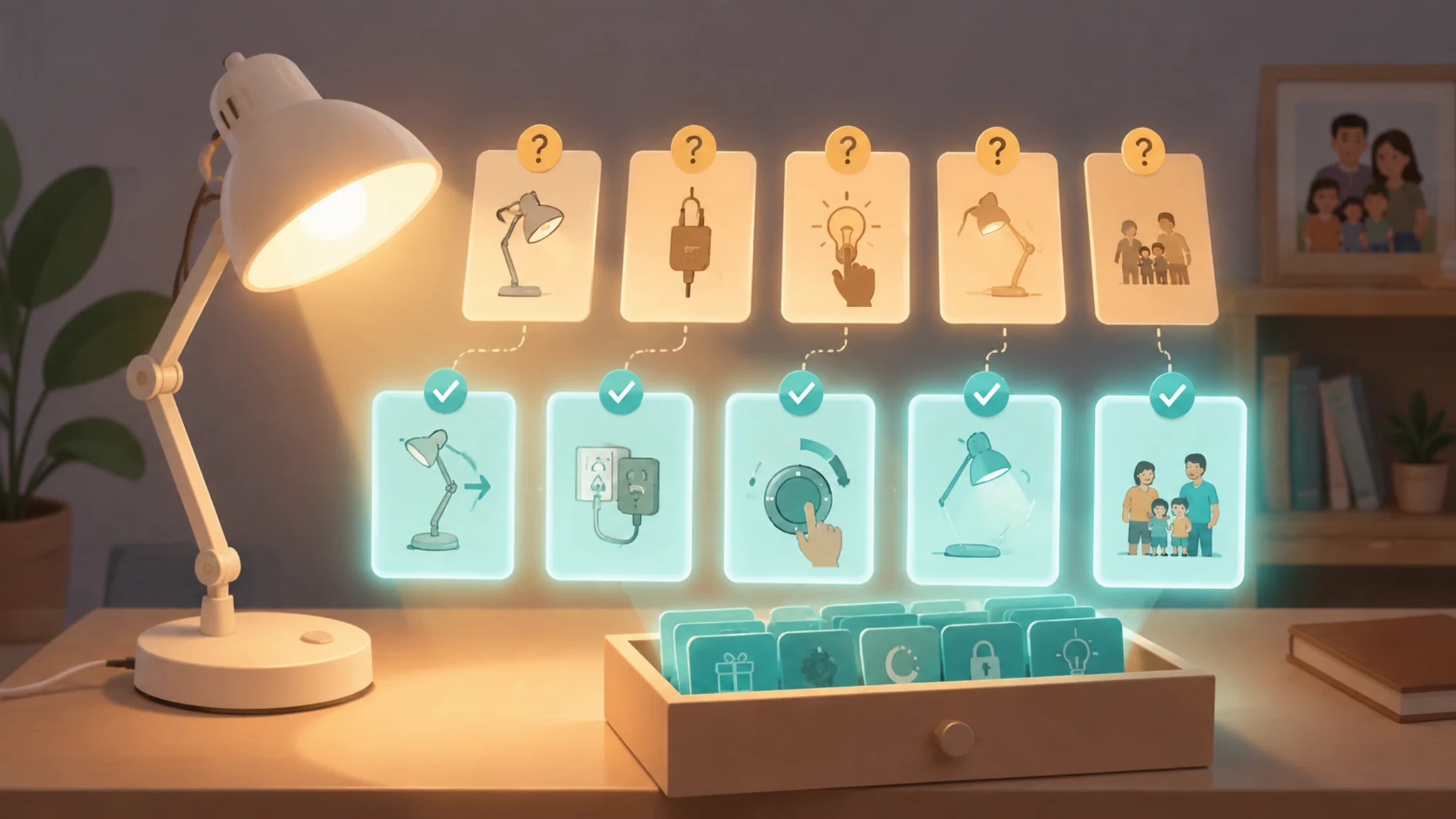

简单说:松鼠AI学习机上手核心是三步——注册绑定家长手机、花20分钟做能力测评、把家长管控和眼睛保护设置一次到位。设置做对了,机器才能按孩子的薄弱点推题。本文按实际使用顺序一步步讲。
这份松鼠AI学习机指南动笔前我犹豫过,因为说明书里其实都有。但说明书的问题在于它是工程师写的,步骤没错,顺序不对。真用起来你会发现,先干哪步后干哪步,直接影响孩子后面用不用得下去。
我家那台是去年三月到货的,给上四年级的老大用。头一个星期我犯过懒,注册完就丢给孩子自己摸索,结果测评乱做、推送乱来,孩子用了三天就嫌烦。后来我周末花了一下午重新捋流程,局面才扭转。这篇就是那次复盘的产物,按“到手第一天该干什么”的顺序写,你照着走一遍,能少走我踩过的弯路。之前写过一篇开箱性质的松鼠AI学习机真机上手评测,讲值不值这个价;这篇只管怎么用,不聊值不值。
顺带说明:操作步骤以我家那台的固件版本为准,官方后续更新可能挪动个别入口位置,找不到时在设置里搜关键词最快。松鼠AI的官网帮助中心(squirrelai.com)也有视频版教程,跟本文对照着看更直观。
开箱到注册:松鼠AI学习机指南的第一关
原子答案:开机后跟着向导连WiFi、扫码下载家长端App、用家长手机号注册并绑定设备,三件事一次做完。注册环节最容易卡在验证码收不到和扫码超时,解决办法在下面。
具体顺序是:长按电源键开机(部分机型在机身侧面或顶部,别按成音量键)→选语言连WiFi→屏幕上会弹一个二维码→用微信或浏览器扫码进入绑定流程→家长手机收验证码→注册成功后设备自动关联账号。全程正常的话十分钟搞定。
先说卡点我替你们踩过了。验证码收不到,多半是手机管家类App把短信拦截了,去骚扰拦截里翻一翻,或者换家人手机号再试。扫码后页面空白,一般是微信内置浏览器的问题,复制链接到系统自带浏览器打开就好。还有人扫码时手机连的是流量、学习机连的WiFi是另一个网络,偶尔会导致绑定超时,两个设备连同一个WiFi最稳。
账号这块我的建议:用家长自己的手机号注册,别图省事用老人的。后面家长端要看学情报告、改管控设置,账号攥在家长手里才有主动权。注册流程在各品牌之间大同小异,如果家里还有别的牌子,可以对照我之前整理的AI学习机注册的通用教程一起看。
别跳过测评:它决定机器给孩子推什么
原子答案:首次使用的能力测评是整套机制的基石,孩子做得越认真,知识点画像越准,推题越对路。建议家长陪做一次,但别代答,测虚了高估水平,推送难度会一直偏高。
这一步是松鼠AI的核心卖点——所谓自适应学习,靠的就是测评摸底,再按薄弱点组织学习路径。它家对外宣传的技术原理,我在松鼠AI机器学习原理拆解里写得更细,这里只讲操作层面的注意事项。
陪做的正确姿势:家长坐旁边管环境,不提示答案。关掉电视,收走玩具,跟孩子说清楚“测出来的结果就是给你定难度的,乱做只会让你天天做难题”。这句话对我家老大很管用,他认真地测了一个半小时。测评结果出来后先别急着关页面,截图存一份,这是你日后衡量机器有没有用的基准线。
一个容易被忽略的细节:学期中入手的话,选“同步本学期教材版本”这一步千万别点错。全国教材版本多,北师大版和人教版的进度顺序不一样,版本选错了,推的题和课堂脱节,孩子做了白做。拿不准就翻孩子课本第一页的出版信息对照。
每天怎么用:固定流程比什么都重要
原子答案:日常使用建议固定三件事:放学后20到30分钟刷推送任务、错题本每周清一次、学情报告家长每周看一回。频率比时长重要,每天半小时好过周末突击三小时。
我家的流程给你参考。周一到周五,晚饭前老大自己开机做当日任务,任务量系统按他的掌握情况排,通常二三十分钟。做完他把错题当场标记一遍,不会的留着周末集中过。周日下午是他的“错题时间”,把本周错题本里的题重做,做对的归档,还错的我出场讲。家长端我每周日晚看一次报告,重点看两个数:本周正确率和知识点掌握度变化。
坚持一个学期后的体会:机器最大的价值不是讲得多好,是把“该复习什么”这个决策给自动化了。以前我给他整理错题,靠我手动翻本子,坚持两周就散伙。真不是大人懒,是白天上班晚上辅导,精力见底。机器接手了这部分记忆工作,我只负责陪和盯,分工明确后才持续得下去。
有个反面案例来自我妹家。她家给二年级老二排了每天一小时任务,孩子第三周开始强烈抵触,机器就被晾在角落吃灰。低年级孩子的耐受度就二十来分钟,排量宁少勿多,这条是整份指南里最该记的一条,反而最不像“指南”。
三个隐藏功能,十家有八家没用过
原子答案:错题打印、知识点图谱回看、护眼报告这三个功能入口藏得深但价值高。错题打印省去抄题,图谱能看薄弱点变化趋势,护眼报告帮家长判断用眼强度是否超标。
挨个说位置。错题打印在“错题本”页面的右上角,需要配对打印机,没打印机可以导出PDF发到家长手机,去打印店两块钱的事。我家每周五导一次,周末的复习材料就有了。它还能按知识点筛选着打,期中前专打薄弱章节,比打全本高效。
知识点图谱在学情报告的二级页面,把一学期要掌握的点铺成网状,绿的会的、黄的模糊、红的不行。说实话第一次看到满屏黄点的时候我心里一沉,但跟踪两个月后黄点一片片转绿,那种可视化进度对家长的激励比对孩子还大。
护眼报告在家长端“设备管理”里,记录每天屏幕使用时长和坐姿提醒触发次数。我家触发坐姿提醒最狠的一周是寒假,一天提醒十几回。数据摆在那,跟孩子谈“离屏幕远点”就不用吵了,直接看图说话。
家长管控:一次设置好,省一学期心
原子答案:管控设置的核心是应用白名单、使用时段和连续使用时长三样。开白名单挡游戏,定时段防熬夜,锁单次时长护眼。三样都在家长端的管控中心里,建议到手当天就设好。
白名单我建议只留学习相关应用,商店类的全部拉黑。别信孩子的“查资料要用浏览器”,真要查,家长端临时开权限,用完关掉。使用时段我家定的是工作日16:30到20:00可用,20:00后锁屏(作业没写完的锅机器不背)。单次连续使用35分钟自动锁10分钟,这个是护眼刚需,别关。
管控别只防孩子,也防大人自己。我见过家长图清净,把时长限制全关了让机器当电子保姆,两个月后孩子正确率跌了,眼睛还近视加深50度。工具是好工具,用法错了反噬很快。屏幕参数怎么看、护眼功能水不水,可以参考我实测三台机器后写的AI学习机选购里屏幕和管控的对比,思路是通的。
密码管理提醒一句:家长管控密码设了就记到手机备忘录里。忘记密码的找回流程挺折腾,我妹去年就栽在这,最后跑了一趟门店才解开。
低配机型的取舍:功能一样,体验打折
原子答案:入门款和旗舰款的核心学习功能一致,差异在屏幕、存储和流畅度。预算紧选入门款不丢核心能力,但屏幕档位和内存别买最低配,卡顿会直接劝退孩子。
松鼠的机型从千元档到四千多都有,具体差在哪我在松鼠AI学习机型号区别对比里列过表。给用指南的角度补一句大实话:同样的功能,卡三秒和零点五秒,孩子愿不愿意点是两种结局。我邻居家买的低配版,视频加载慢、切页面顿,孩子一句“不好玩”就给判了死刑,机器本身没做错什么。
预算分配建议是砍存储、保屏幕和内存。学习资料能扩展,云端的也够用,存储小点无妨;屏幕和流畅度是天天摸天天看的,缩水天天疼。机型怎么选更细的思路,我放在按预算分档的学习机推荐清单里了,配合这篇食用。
官方配套资源也别浪费。家长课堂入口在家长端“我的”页面里,里面有各功能的教学视频,以及官网帮助中心的图文版说明。我见过不少家长机器用了一年都不知道有这些,白瞎。
常见问题
松鼠AI学习机怎么注册绑定家长手机?
开机连WiFi后屏幕会出现二维码,用家长手机微信扫码进入绑定页面,填手机号收验证码完成注册,设备自动关联该账号。验证码收不到先检查短信拦截,页面空白就把链接复制到系统浏览器打开,两台设备连同一WiFi最稳。
孩子多大适合开始用?
官方覆盖学段从小学低年级到初中,但我的观察是三年级往上效果更明显——孩子得有基本的自主操作和答题能力,测评结果才可靠。低年级娃需要家长全程陪,把它当亲子工具而非独立学习工具来定位,预期就对了。
测评结果出来后还需要家长盯着吗?
需要,但盯的内容变了。不用盯做题过程,改为每周看一次学情报告,关注正确率和知识点掌握度变化,配合错题打印安排周末复盘。机器管“练什么”,家长管“有没有坚持练”,这个分工最省力也最有效。
学习机用久了孩子腻了怎么办?
三招:砍单日任务量到20分钟内保住耐受度、用知识点图谱的可视化进度给孩子正反馈、把错题打印和周末亲子复盘结合起来增加参与感。腻的根源多数是任务超载或缺少反馈,调这两处比换机器管用。
这份松鼠AI学习机指南写到这,我家那台的踩坑基本都在里面了。机器只是工具,流程跑顺了它才值回票价。觉得有用的话转给身边刚下单或准备下单的家长,能帮TA省掉头两周的摸索。你家卡在哪一步,评论区说,我看到会回。